

スマホでぬいどり!~Vol.1〜
本日のスマホ
今回は、OPPO Find X9 Proです。
撮影時に使用する機会が何度かあったため、ぬい撮りの観点でカメラ性能をレビューしたいと思います。
CAUTION本記事では、カメラ機能およびギャラリーアプリについて紹介します。本端末は日本国内未発売モデルです。日本国内で利用する際は、法令や端末仕様を必ずご確認ください。本機と同シリーズの端末を国内で購入したい場合は、日本国内で正規販売されているOPPO Find X9(下位モデル)またはOPPO Find X9 Ultra(上位モデル)が選択肢になります。
レンズについて
レンズは3つ付いています。
※以下画像参照

| 番号 | レンズ | 焦点距離(35mm判換算) | F値 | 画素 |
|---|---|---|---|---|
| ① | 超広角 | 15mm | F2.0 | 50MP |
| ② | 広角 | 23mm | F1.5 | 50MP |
| ③ | 望遠 | 70mm | F2.1 | 200MP |
各レンズの所感:超広角
広角よりも広く撮りたい時に使用します。
自分は背景も込みで写す時に使用しました。
写真例① 天保山の看板と

写真例② 新幹線の看板と

各レンズの所感:広角
センサー性能が高いため、どんな場面でもきれいに撮れます。
写真例① 原っぱとはなぬい

写真例② ザナルカンドにて

望遠
焦点距離的には中望遠と呼ばれるものです。
ぬい撮り用としてはとても使い勝手が良いです。
200MPの暴力と望遠の圧縮効果も得られます。
好みの問題ではありますが、ボケの形があまり綺麗ではないのが残念だと思っています。
写真例① 猫で困っています

写真例② はなぬいと自然

テレマクロ撮影も可能
ズームなしでもかなり近づけます。

個人的な使用率
望遠>>>広角>超広角といった感じです。
各レンズでだいたい同じ距離で撮影した比較
超広角

広角

望遠

ポートレートモード
近年のスマホではだいたい導入されているモードです。
背景をぼかして被写体を目立たせることが可能です。
以下は、ポートレートモードと望遠での撮影比較です。
望遠での撮影

ポートレートモードでの撮影

比較
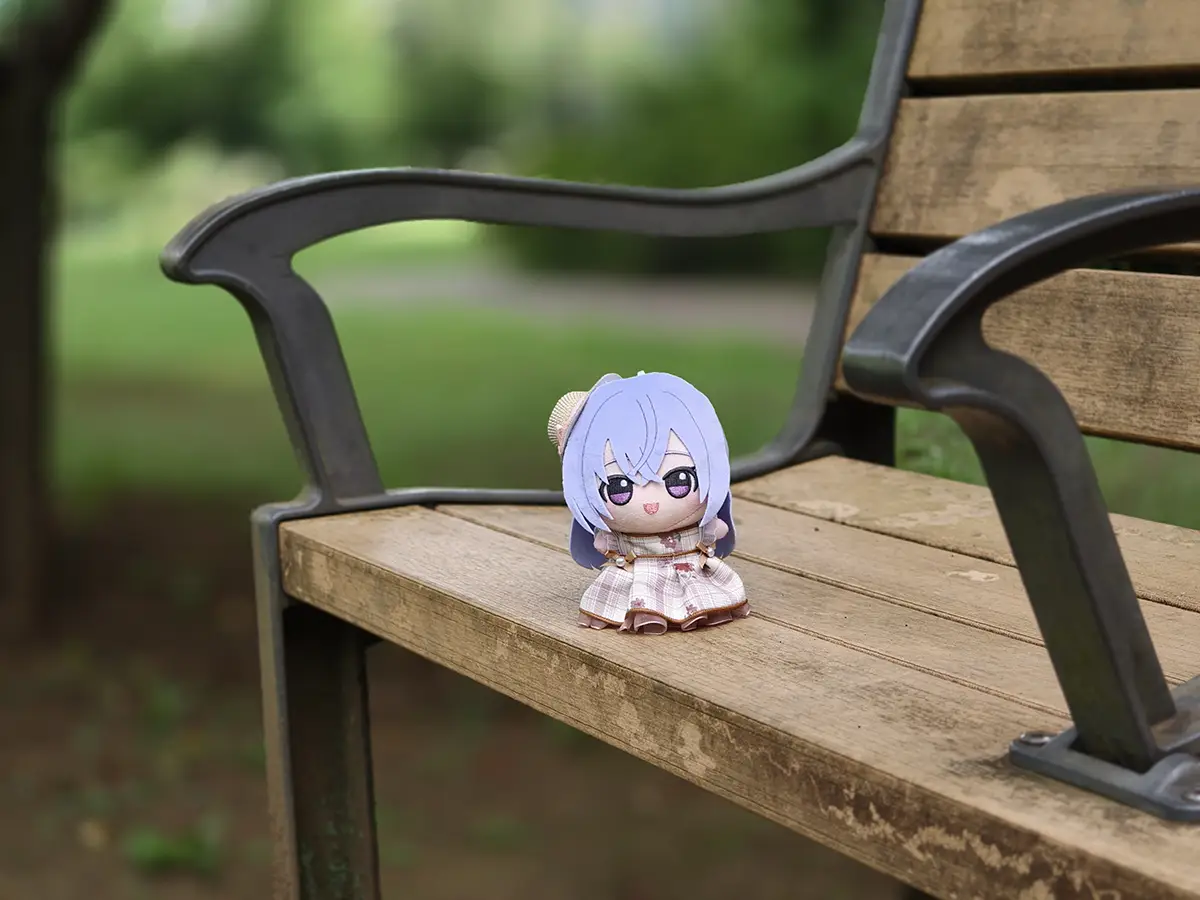 ポートレートモードで撮影
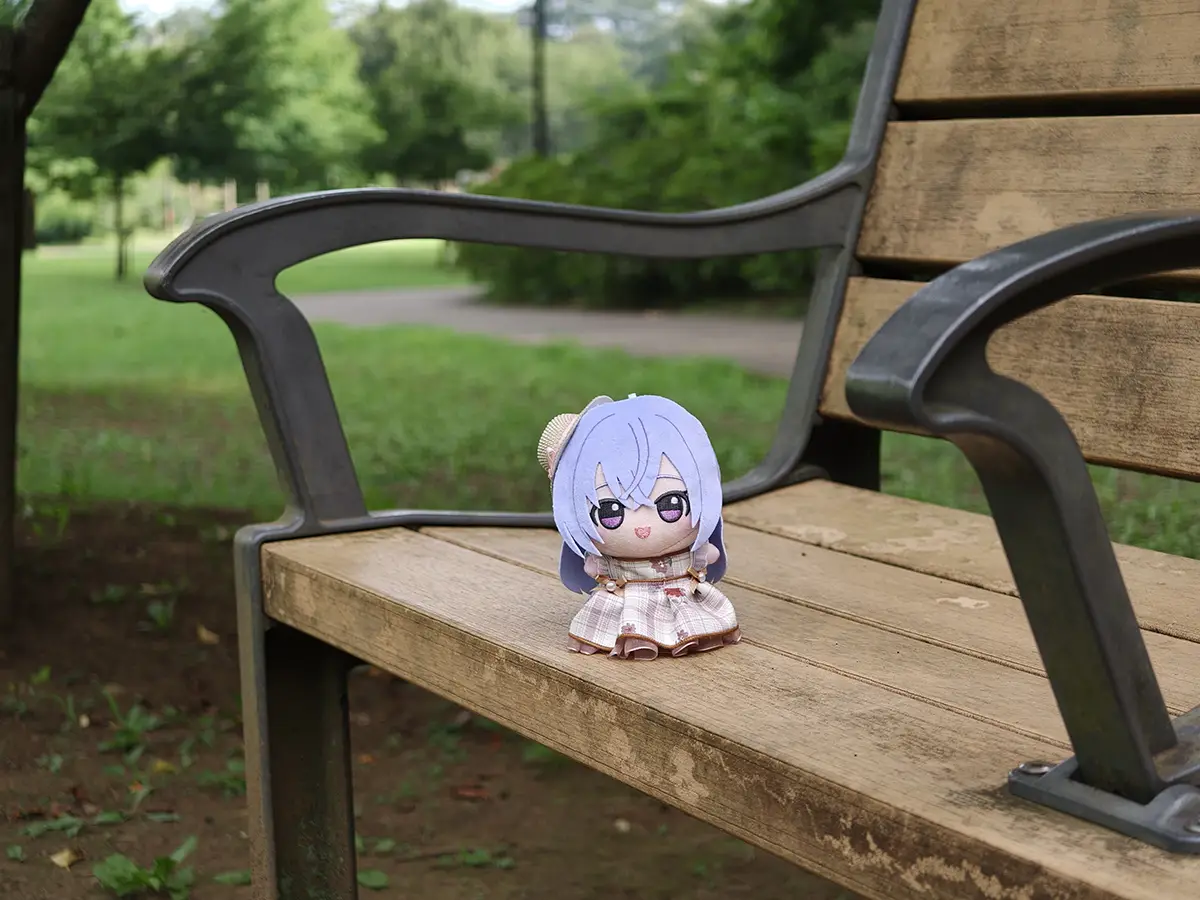 望遠で撮影
通常撮影に比べて、疑似的な背景ぼけを付加し、よりボケが強くなっているのが分かります。
疑似的な背景ぼけは、撮影後もF1.4〜F16の範囲で調整可能です。
補足ですが、明暗差が強いところでは全体的に明るく調整される時もあります。
マスターモード
いわゆるマニュアルモードです。
このスマホの醍醐味です。
撮影した際の色味がHasselblad機種に近いとかなんとか。
(自分はHasselblad機を使用したことがないのでよくわかっていないです。)
以下は撮影比較です。
通常撮影時は補正が強めにかかります。一方、マスターモード撮影時は補正が弱く、黒がより強調されます。
通常広角での撮影

マスターモードで広角撮影

広角撮影の比較
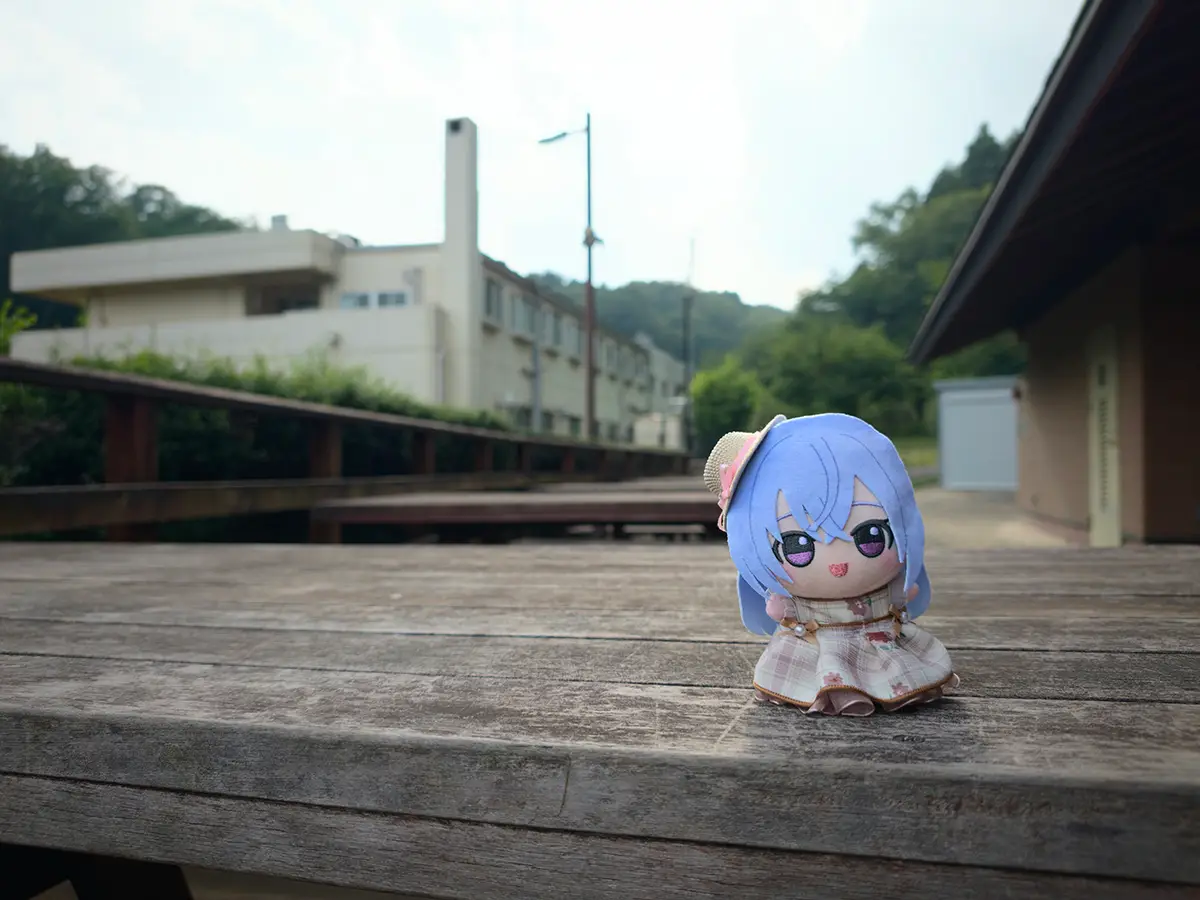 マスターモードで撮影
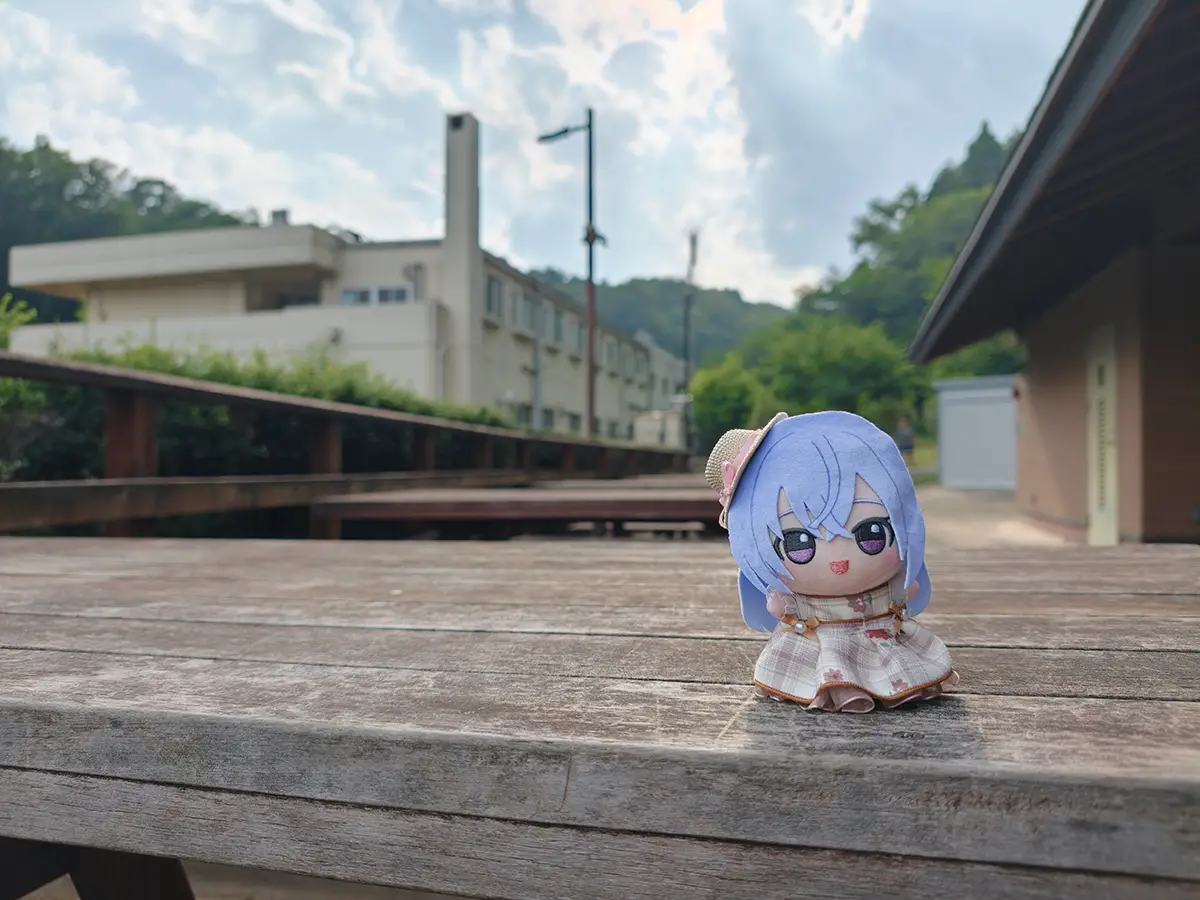 広角で撮影
通常望遠での撮影

マスターモードで望遠撮影

望遠撮影の比較
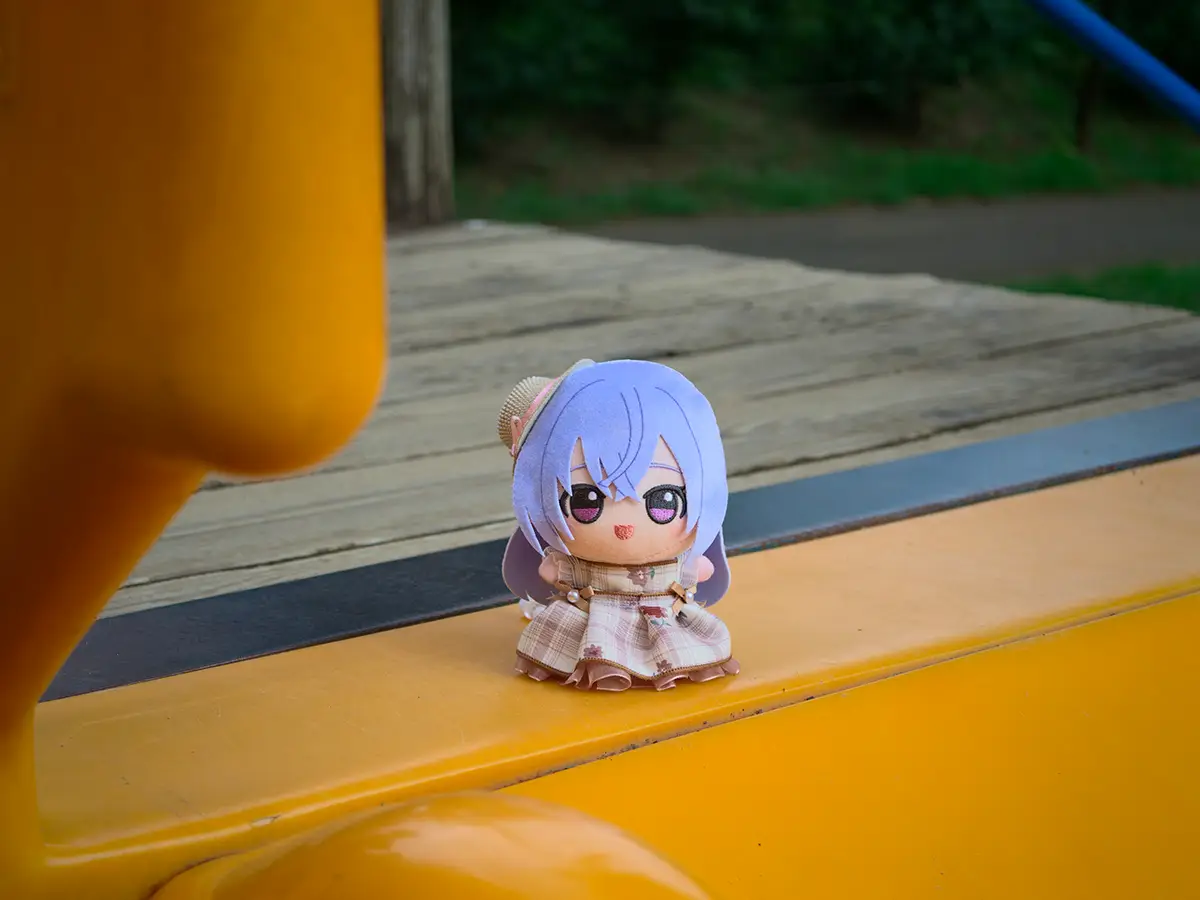 マスターモードで撮影
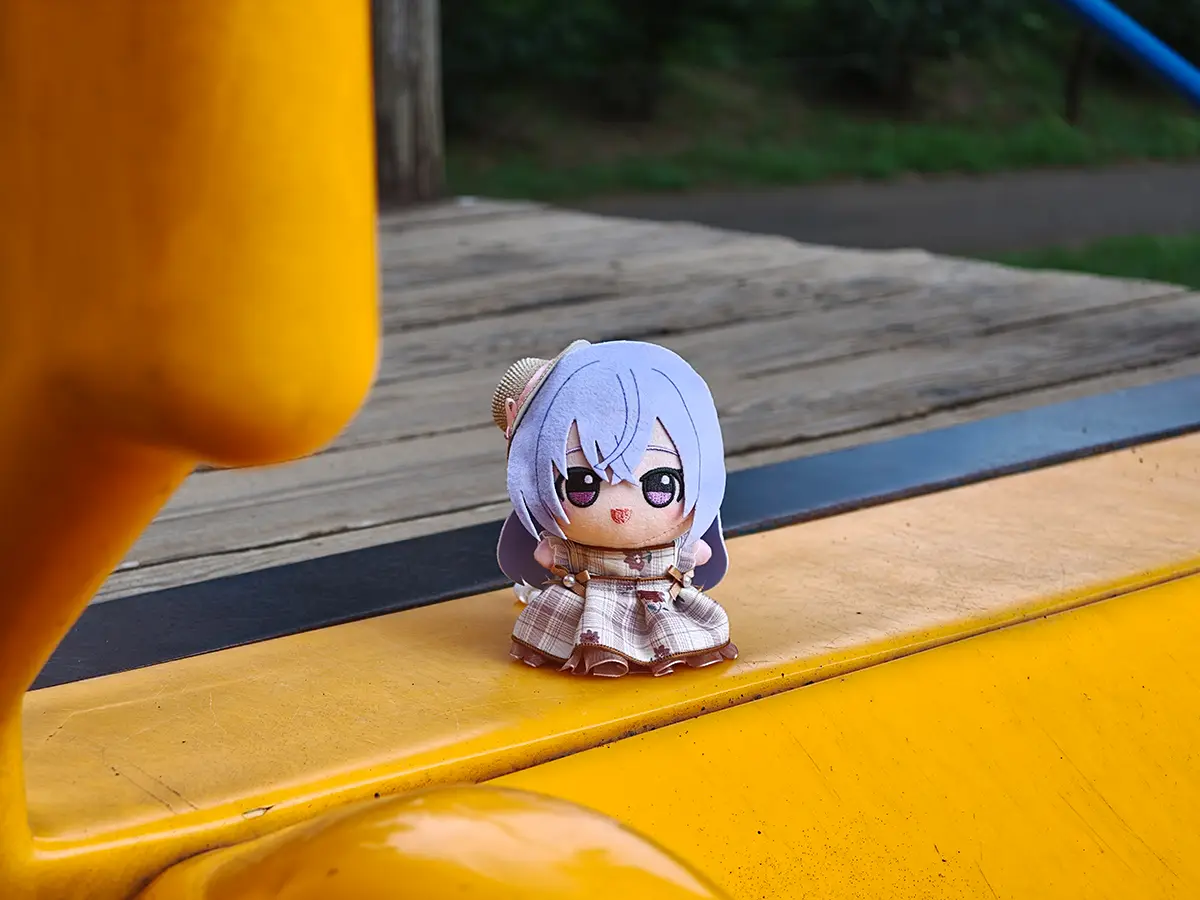 望遠で撮影
RAWで保存できるのも大きいです。
RAWで保存し、Lightroomで編集する、といった手順も踏めます。
写真例① 横たわる丸太に座るもちほわ族の少女

写真例② ぬいまみれ

写真例③ 落ち葉とはなぬい

写真例④ きららいずてまぬいともちほわ族の少女

フィルタが強い
標準ギャラリーアプリのフィルタの色味が気に入っています。
以下は代表的なフィルタの例です。
通常撮影

ネオン

コールドフラッシュ

ウォームフラッシュ

フレッシュ

ビンテージ

クリア

プリムローズ

太字黒白(BoldBW)

フィルタの強さは1~100で設定可能です。
ちょい足しで味を出したい、といった用途にも使用できます。
一眼で撮った写真もフィルタ加工が可能です。
一眼で撮った写真にフィルタ加工 ビンテージ(強さ:52)
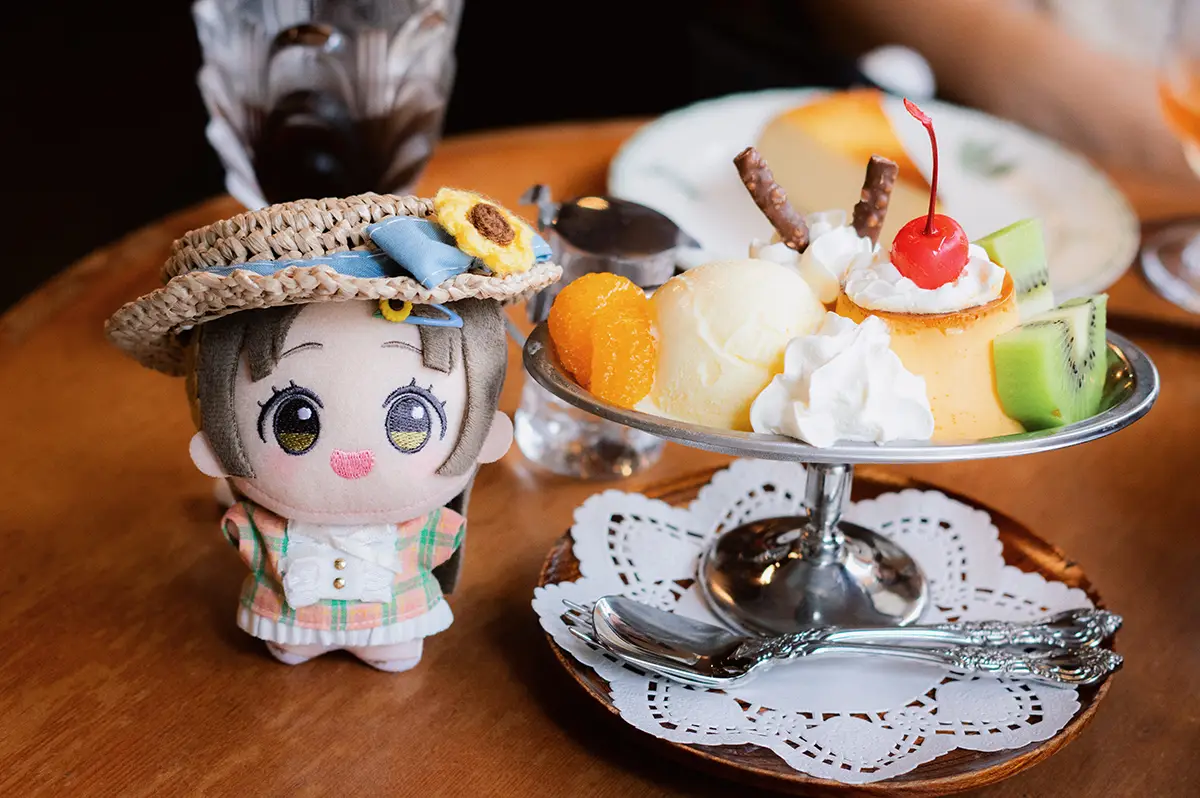 フィルタ適用後
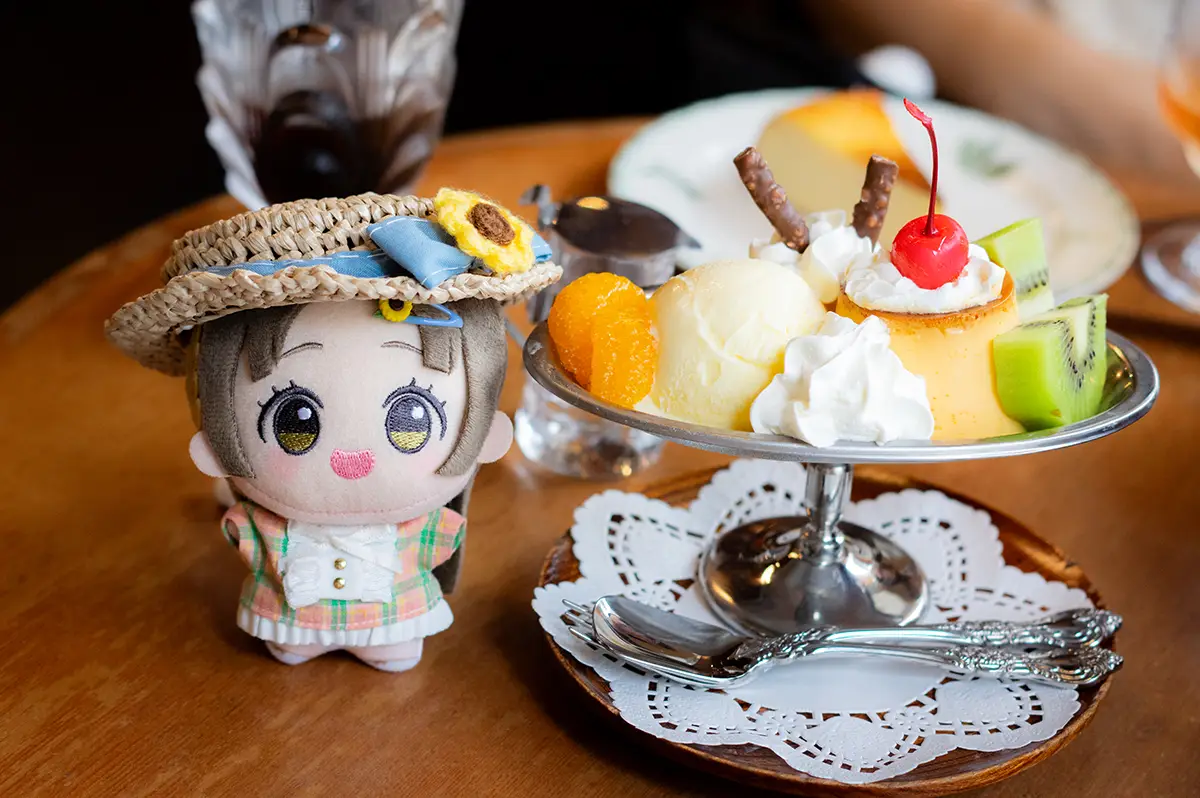 フィルタ適用前
過去に「静けさ」、「放射輝度」など、使い勝手の良いフィルタもありましたが、1つ前のモデルから廃止されました。
(似た色味の代替フィルタが実装されています。使い勝手はそこそこ良いです。)
透かしにも対応
透かしを入れることで写真の印象を変えることができます。
一部透かしを抜粋して掲載します。
写真内埋め込みの透かし
写真内に透かしを埋め込めます。
オリジナルの文言も埋め込めるので、遊び要素もあります。

レイアウトや出力情報の制御も可能です。
下記はロゴのみを表示した例です。

フレーム型の透かし
写真の外枠に、フォトフレームとして設定できます。
いくつかの形から、写真に合ったフォトフレームを設定できます。
表示できる値は、写真内埋め込みの透かしと同様です。
■横型

■縦型

総評
望遠の使い勝手が非常に良く、フィルタも豊富でぬい撮りが捗る機種だと感じました。
自分はマスターモードでの望遠撮影が描写力も高く色味も良いため大変気に入ってます!!
スマホと向き合え!
スマホのカメラ機能を使いこなしていますか?
「一眼じゃないから」って諦めていませんか?
機器性能による差は確かに大きいですが、構図や色味など、努力や経験で埋められる部分も多くあります。
お手元のスマホと向き合うことで、より良いぬい撮りライフを送りましょう。